
포스팅 통합 분석
이런 상황이라면
글은 다 썼는데 발행 버튼을 누르기가 망설여집니다. 제목이 이대로 괜찮은지, 혹시 걸리는 표현이 있는 건 아닌지 확인할 방법이 없기 때문입니다.
이 화면은 뭘 봐주나요?
글 하나를 여러 각도로 나눠 봅니다. 제목이 어떤 단어로 쪼개지는지, 그 단어가 본문에 실제로 있는지, 걸릴 만한 표현이 섞여 있는지, 본문에 걸린 링크와 올린 이미지는 어떤 상태인지까지 한 번에 확인합니다.
사람이 읽는 방식과 검색 엔진이 읽는 방식이 다르다는 데서 출발합니다. 보기에 자연스러운 제목이 검색 엔진에게는 엉뚱한 단어로 쪼개질 수 있고, 아무렇지 않게 쓴 표현이 문제 유형으로 잡히기도 합니다. 그 차이를 발행 전에 보여주는 화면입니다.
맨 위 탭이 두 개인데, 고른 탭에 따라 볼 수 있는 항목이 달라집니다.
| 탭 | 무엇을 넣나 | 결과에서 달라지는 것 |
|---|---|---|
| URL 입력 (발행 후) | 이미 올린 글의 주소. 네이버 블로그 주소만 받습니다. | 제목·노출·발행일이 위에 뜨고, 링크 진단과 이미지 분석까지 나옵니다. 글에 실제로 걸린 링크와 올린 이미지는 발행된 글에서만 읽을 수 있기 때문입니다. |
| 본문 입력 (발행 전) | 아직 안 올린 원고를 그대로 붙여넣습니다. '제목 입력(선택)'을 같이 채우면 제목 쪽 진단도 함께 나옵니다. | 형태소·비속어·AI 검토는 그대로 나옵니다. 링크 진단과 이미지 분석은 나오지 않습니다. |
참고 발행하고 나서 제목을 고치는 건 권하지 않습니다. 이미 쌓인 노출이 흔들릴 수 있습니다. 원고 상태에서 한 번 돌려 보고 고칠 것을 고친 뒤 올리는 편이 안전합니다.
제일 먼저 볼 줄은 어디인가요?
'진단결과'부터 봅니다. 아래 항목들을 한 줄씩 요약해 놓은 자리라, 손댈 곳이 있는지 없는지가 여기서 먼저 가려집니다. 초록 배지가 붙은 줄은 넘어가고 빨간·노란 배지가 붙은 줄만 아래에서 찾아 보면 됩니다.
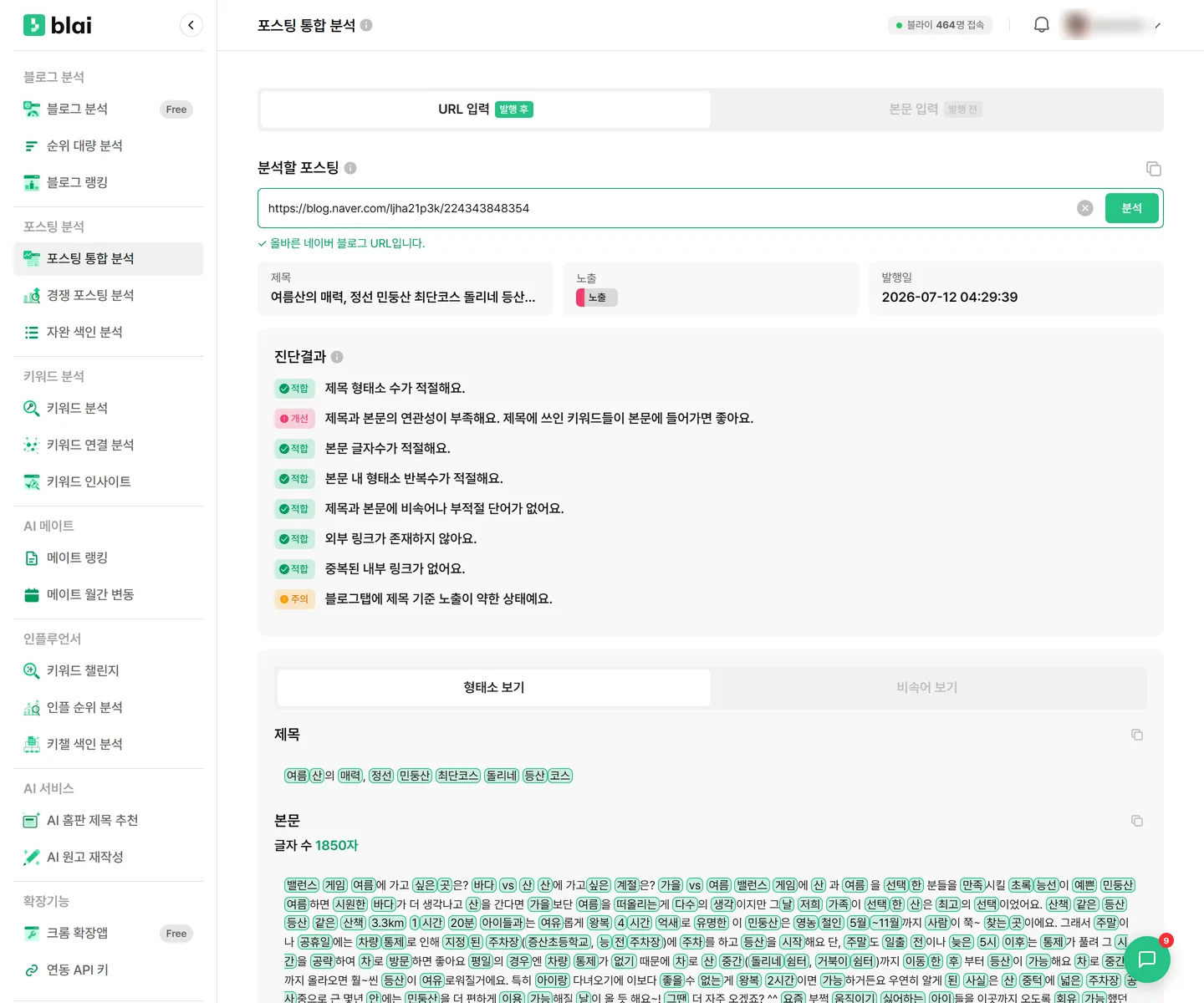
| 줄 | 무엇을 확인한 것인가 |
|---|---|
| 제목 형태소 수 | 제목이 쪼개진 단어의 개수. 너무 적으면 걸릴 검색어가 적고, 너무 많으면 어느 것도 선명하지 않습니다. |
| 제목과 본문의 연관성 | 제목에 쓴 단어가 본문에 실제로 나오는지. 부족하다고 나오면 제목만 그럴듯하고 본문이 따라오지 않는 상태입니다. |
| 본문 글자수 | 본문 길이. 실제 글자 수는 아래 '본문' 칸에 숫자로 나옵니다. |
| 본문 내 형태소 반복수 | 같은 단어를 지나치게 반복하고 있지 않은지. 어떤 단어가 몇 번인지는 '형태소 검출 결과' 표에서 확인합니다. |
| 제목과 본문의 비속어·부적절 단어 | 걸릴 만한 표현이 있는지. 검출되면 잡힌 표현이 이 줄 아래에 그대로 나열됩니다. |
| 외부 링크 | 네이버 밖으로 나가는 링크가 본문에 있는지. |
| 중복된 내부 링크 | 같은 내부 주소를 본문에서 두 번 이상 반복했는지. |
| 블로그탭 제목 기준 노출 | 글 제목을 통째로 블로그탭에서 검색했을 때 어디쯤 있는지. URL 입력 탭에서만 나옵니다. |
| 배지 | 뜻 |
|---|---|
| 적합 | 이 항목은 지금 상태로 두어도 됩니다. |
| 개선 | 손대는 편이 좋은 항목입니다. |
| 주의 | 당장 문제는 아니지만 지켜볼 항목입니다. |
| 위험 | 그대로 두면 곤란해질 수 있는 항목입니다. |
| 낮음 | AI 법률 리스크 점검에서만 쓰는 값으로, 위험도가 낮다는 뜻입니다. 위 네 가지와는 다른 척도입니다. |
참고 이미지 상태는 진단결과 줄에 넣지 않습니다. 네이버 반영이 늦어 대부분 '불안정'으로 나오는 항목이라, 요약 자리에 두면 실제보다 심각해 보입니다. 이미지는 맨 아래 전용 칸에서만 확인합니다.
아래에 이어지는 항목들은 각각 뭘 보나요?
진단결과에서 손댈 줄을 찾았다면, 그 근거는 아래 칸들에 있습니다.
| 항목 | 무엇이 보이나 | 어떻게 읽나 |
|---|---|---|
| 본문 | 제목과 본문 원문. 검출된 단어에 표시가 입혀져 있고, 글자 수도 여기 나옵니다. 위쪽 '형태소 보기'와 '비속어 보기'로 표시를 갈아 끼웁니다. | 원문에서 어디에 몰려 있는지 보는 자리입니다. 아래 형태소 표에서 단어 하나를 누르면 그 단어만 본문에 표시되어, 한쪽 문단에만 뭉쳐 있는지 바로 보입니다. 비속어 보기에서는 유형 칩을 눌러 표시할 유형을 켜고 끕니다. |
| 형태소 검출 결과 | 유형 · 형태소 · 반복수 · 대체어 | 반복수가 높은 순으로 보면 이 글이 무엇에 대한 글로 읽히는지 나옵니다. 노린 키워드가 위쪽에 없으면 본문이 제목을 못 따라간 것입니다. '한 글자 결과 제외'를 켜면 조사·어미가 빠져 읽기 쉬워집니다. '대체어'의 보기를 누르면 바꿔 쓸 단어를 받아 볼 수 있습니다. |
| 비속어 검출 결과 | 유형 · 형태소 · 반복수 · 대체문장 | 붉은 줄과 초록 줄의 뜻이 다릅니다(아래 표 참고). '띄어쓰기 제거'를 켜면 공백을 지운 상태로 다시 검출합니다. 네이버가 공백·하이픈·마침표를 지우고 판정하기 때문에, 띄어 쓴다고 피해지지 않는 표현을 여기서 확인합니다. |
| 성인어 진단 | 성인어가 잡힌 글에만 나타납니다. 그 단어가 들어간 어절을 네이버에 그대로 검색해 실제로 유해 판정이 나는지 확인합니다. | '네이버에서 실제로 걸리는지 확인'을 눌러야 실행됩니다. 사전에 등록된 단어가 걸린 것과 네이버가 실제로 유해로 보는 것은 다릅니다. 통과로 나오면 그 어절은 그대로 두어도 됩니다. |
| 링크 진단 | 내부 링크 · 외부 링크 · 중복 링크 개수와, 본문에서 확인된 링크 전체 목록 | 개수보다 목록을 봅니다. 내가 넣은 기억이 없는 외부 링크가 있다면 복사해 온 문단에 딸려 온 것입니다. 같은 내부 주소가 여러 번 반복되면 '몇 회 중복'이 표시됩니다. 네이버 단축링크는 실제로 연결되는 주소를 기준으로 내부·외부를 가릅니다. |
| 이미지 분석 결과 | 글에 들어간 이미지 개수와, 실행하면 이미지별 노출 상태 | 무거운 확인이라 '이미지 분석'을 따로 눌러야 시작합니다. 읽는 법은 아래에 따로 정리했습니다. |
| AI SEO 검토 | 제목 · 본문 · 주제 일관성 · 키워드 · 구조 · 링크 · 안전성 일곱 영역을 AI가 읽고 총평과 영역별 의견을 남깁니다. | 위쪽 진단결과가 기계적인 항목 점검이라면, 이쪽은 글 전체를 읽고 방향을 말해 줍니다. 결과 아래 'AI 원고 재작성' 버튼을 누르면 이 검토 내용을 반영한 채로 재작성 화면으로 넘어갑니다. |
| AI 법률 리스크 점검 | 표시·광고법, 화장품·식품·의료·건강기능식품의 효능 표현, 협찬 표기 등을 문장 단위로 점검합니다. | 문제로 잡힌 문장은 원문 그대로 인용되고, 왜 걸렸는지와 어떻게 바꾸면 되는지가 함께 붙습니다. 변호사 검토가 아니라 1차 점검입니다. |
참고 AI SEO 검토와 AI 법률 리스크 점검은 기본 분석이 끝난 뒤 각각 버튼을 눌러 실행합니다. 실행하면 AI 분석 횟수가 차감되고, 남은 횟수는 버튼 아래에 표시됩니다.
비속어로 잡혔는데 다 지워야 하나요?
아닙니다. 검출됐다는 것과 문제라는 것은 다릅니다. 표의 줄 색으로 두 무리가 갈립니다.
| 줄 색 | 유형 | 어떻게 다루나 |
|---|---|---|
| 붉은 줄 | 욕설 · 비속어 · 성인어 · 프라이버시 · 청소년 유해 · 위법성 | 그런 뜻으로 쓰지 않았더라도 반복되면 글 전체의 인상이 달라집니다. 걷어내는 편이 안전합니다. |
| 초록 줄 | 상업어 · 의료광고 · 강조어 · 금융광고 | 리뷰 글에 상업어가 나오는 건 자연스럽고 후기 글에 강조 표현이 있는 것도 이상하지 않습니다. 개수만 봅니다. 글 하나에 몰려 있지 않으면 그대로 둬도 됩니다. |
오탐도 있습니다. 사전 대조는 단어 안에 든 글자를 보기 때문에 멀쩡한 단어가 걸리기도 합니다. 그런 단어는 표 아래 '검출 제외 비속어 등록'에 넣어 두면 다음부터 결과에서 빠집니다. 반대로 본문에 표시할 유형을 줄이고 싶으면 칸 오른쪽 위 설정에서 유형을 골라 저장합니다.
참고 성인어는 표와 진단 칸의 숫자가 다르게 보일 수 있습니다. 표는 단어를 세고, 성인어 진단 칸은 그 단어가 들어간 어절을 셉니다. 성인어 두 개가 세 가지 어절로 쓰였다면 표에는 2개, 진단 칸에는 3건으로 나옵니다. 판정이 어절 단위로 갈리기 때문입니다.
이미지 결과는 어떻게 읽나요?
'이미지 분석'을 누르면 글에 들어간 이미지를 하나씩 확인합니다. 한 페이지씩 순서대로 보기 때문에 이미지가 많으면 시간이 걸립니다.
결과는 '전체보기'와 '불안정 모아보기' 두 탭으로 나뉘고, 그 아래 체크박스로 사진 · GIF · 제목이미지 · 히든이미지 · 동영상을 골라 볼 수 있습니다. 이미지를 누르면 원본이 새 탭에서 열립니다.
불안정 — 대부분 시간이 해결합니다.
네이버 쪽 반영이 늦으면 불안정으로 표시됩니다. 갓 올린 글이라면 며칠 뒤에 본 결과가 더 정확합니다. 불안정 표시가 있다고 해서 글 노출이 나빠지는 것은 아니라, 글이 실제로 누락됐을 때 원인을 좁히는 참고 자료로 씁니다.
히든이미지 — 파일이 아니라 주소만 들어간 이미지입니다.
다른 웹페이지에 있는 이미지를 복사해 붙여넣으면 사진 파일이 올라가는 게 아니라 그 이미지의 주소만 글에 들어갑니다. 화면에는 사진이 멀쩡히 보이지만 검색 엔진은 이미지가 아니라 링크로 읽고 지나갑니다. 검색 엔진 쪽에서만 안 보이는 셈이라 히든이라고 부릅니다. 이 이미지가 검색에서 몫을 하길 바란다면 파일을 내려받아 직접 올려야 합니다.
제목이미지 — 글 맨 위 대표 이미지입니다.
따로 손댈 일은 없지만, 대표 이미지가 히든으로 잡혀 있다면 그건 바꾸는 편이 좋습니다.
고칠 게 여러 개면 뭐부터 손대나요?
빨간·노란 배지가 어느 줄에 붙었느냐에 따라 손댈 곳이 다릅니다.
제목과 본문의 연관성이 부족하다면 — 본문을 고칩니다.
제목을 바꾸는 게 아닙니다. 제목에 쓴 단어를 본문에서 실제로 다루면 됩니다. 형태소 검출 결과에서 반복수 위쪽에 노린 키워드가 없다면, 그 주제를 설명하는 문단이 통째로 빠져 있는 경우가 많습니다.
제목 형태소가 너무 많거나 적다면 — 발행 전에 손봅니다.
본문 입력 탭에서 제목 후보를 바꿔 가며 돌려 보면 됩니다. 어떤 검색어가 제목에 담기는지까지 같이 보고 싶으면 자완 색인 분석의 '제목에서 자완 추출'을 쓰는 편이 빠릅니다.
외부 링크나 중복 링크가 잡혔다면 — 목록을 열어 확인합니다.
의도해서 넣은 링크면 그대로 두면 됩니다. 다른 데서 문단을 복사해 오면서 딸려 온 링크라면 지웁니다. 같은 내부 주소를 여러 번 넣었다면 한 번으로 줄입니다.
붉은 줄 비속어가 잡혔다면 — 대체문장을 받아 바꿉니다.
표의 '대체문장' 보기를 누르면 그 표현이 들어간 문장을 바꿔 쓴 안을 받습니다. 성인어라면 먼저 '네이버에서 실제로 걸리는지 확인'을 눌러 봅니다. 통과로 나오면 굳이 고칠 필요가 없습니다.
고칠 게 여러 군데라면 — AI SEO 검토를 먼저 돌립니다.
일곱 영역 의견을 받은 뒤 그대로 재작성으로 넘기면, 지적된 내용을 반영한 원고를 한 번에 받을 수 있습니다.
참고 URL 입력 탭에서 분석한 결과는 화면을 나갔다 돌아와도 다시 불러옵니다. 그때는 '최근 분석 결과를 불러왔습니다'라는 안내가 붙습니다. 새로 확인하려면 분석 버튼을 다시 누르면 됩니다.
자주 묻는 질문
Q.발행 전 원고도 분석할 수 있나요?
A.됩니다. 위쪽 '본문 입력(발행 전)' 탭에 쓰고 있는 원고를 그대로 붙여넣으면 됩니다. 발행한 뒤에 제목을 고치면 이미 쌓인 노출이 흔들릴 수 있어, 올리기 전에 한 번 돌려 봅니다.
Q.주소를 넣었는데 지원하지 않는다고 나옵니다.
A.'URL 입력' 탭은 네이버 블로그 글 주소만 받습니다. 카페 글이나 다른 사이트 주소는 받지 않습니다. 그런 글은 본문을 복사해 '본문 입력' 탭에 붙여넣으면 됩니다.
Q.AI SEO 검토와 법률 리스크 점검은 왜 따로 눌러야 하나요?
A.두 항목은 AI가 본문을 처음부터 다시 읽는 작업이라, 기본 분석이 끝난 뒤 필요할 때만 실행합니다. 실행하면 AI 분석 횟수가 차감되고 남은 횟수는 버튼 아래에 표시됩니다.
Q.이미지가 불안정으로 나옵니다.
A.네이버 쪽 반영이 늦어 불안정으로 표시되는 경우가 많고, 그 표시만으로 글 노출이 나빠지지는 않습니다. 글이 실제로 누락됐을 때 원인을 좁히는 참고 자료로 씁니다.
설명만 읽는 것보다 한 번 돌려 보는 편이 빠릅니다. 내 블로그 상태부터 무료로 확인해 보세요.