
키워드 인사이트
이런 상황이라면
키워드를 하나씩 조회하다 보면 앞에 본 걸 잊어버립니다. 열 개쯤 넘어가면 메모를 해도 어느 게 나았는지 헷갈립니다. 결국 감으로 고르게 됩니다.
탭이 두 개인 이유가 뭔가요?
키워드를 찾는 일과 고르는 일이 다르기 때문입니다.
찾을 때는 넓게 펼쳐야 합니다. 미리 거르면 좋은 후보를 놓칩니다. 고를 때는 반대로 좁혀야 합니다. 여러 개를 나란히 놓고 수치로 견줘야 판단이 섭니다.
두 단계를 탭으로 나눠 두고, 앞 탭에서 고른 것을 버튼 하나로 뒤 탭에 넘길 수 있게 되어 있습니다. 두 탭은 각각 결과를 들고 있으므로 오가며 봐도 앞서 한 작업이 사라지지 않습니다.
| 탭 | 하는 일 | 다음 단계 |
|---|---|---|
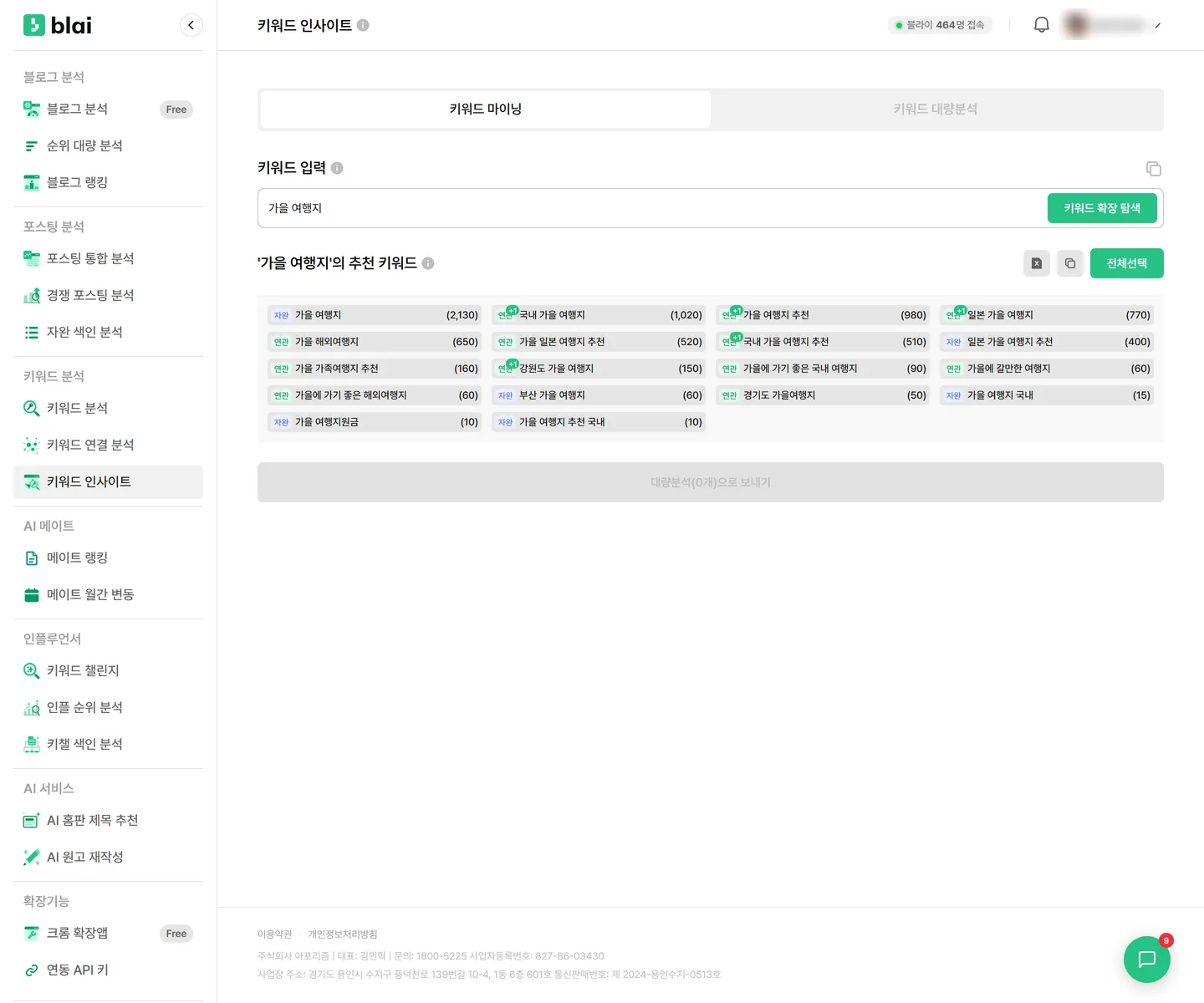
| 키워드 마이닝 | 키워드 하나를 넣고 '키워드 확장 탐색'을 누르면 관련 검색어를 네 갈래에서 모아 펼칩니다. | 쓸 만한 것을 눌러 고른 뒤 맨 아래 '대량분석(N개)으로 보내기'를 누릅니다. |
| 키워드 대량분석 | 넘어온 키워드들의 검색량·발행량·포화도를 한 표에서 비교합니다. 직접 붙여넣어 시작해도 됩니다. | 필터로 조건에 맞는 것만 남기고 결과를 엑셀로 내려받습니다. |
마이닝 결과에 붙은 칩은 뭔가요?
키워드마다 왼쪽에 짧은 칩이 붙어 있습니다. 그 키워드가 어디서 나왔는지를 알려 줍니다. 출처마다 성격이 달라서, 같은 목록 안에서도 쓰임이 갈립니다.
| 칩 | 출처 | 성격 |
|---|---|---|
| 자완 | 자동완성 검색어 | 사람들이 실제로 치다가 만 말입니다. 구체적이고 길어서 경쟁이 덜한 경우가 많습니다. |
| 연관 | 연관검색어 | 네이버가 그 검색어 옆에 묶어 주는 말입니다. 주제가 가까워 한 글에서 같이 다루기 좋습니다. |
| 인기 | 인기주제 검색어 | 그 키워드의 검색 결과에 주제 블록으로 걸려 있던 말입니다. 블록 자체가 노출 자리라 노려 볼 값이 있습니다. |
| 함께 | '함께 많이 찾는' 검색어 | 같은 사람이 이어서 검색한 말입니다. 다음 글의 주제로 자연스럽게 이어집니다. |
칩 옆의 +1, +2는 여러 곳에서 동시에 나왔다는 표시입니다.
배지에 마우스를 올리면 어느 출처들에서 나왔는지 전부 보입니다. 여러 갈래에서 반복해 잡힌 키워드는 그 주제에서 빠지지 않는 말일 가능성이 큽니다. 후보를 좁혀야 한다면 여기부터 봅니다.
키워드 뒤 괄호 안 숫자가 월간 검색량입니다.
이 단계에서는 검색량만 보이고 경쟁 정보는 없습니다. 그래서 여기서 미리 거를 이유가 없습니다. 넉넉히 골라 다음 탭으로 넘기면 수치가 대신 판단해 줍니다.
고르기 전에 전체를 한 번 훑습니다.
오른쪽 위 '전체선택'으로 한 번에 다 고르고, 빼고 싶은 것만 눌러 해제하는 편이 빠릅니다. 옆의 두 아이콘은 키워드 목록만 복사하기와, 키워드·검색량을 담은 파일로 내려받기입니다.
참고 '대량분석으로 보내기'는 이미 대량분석 입력창에 있던 키워드와 합쳐서 넘깁니다. 겹치는 것은 하나로 정리되고, 합친 결과가 100개를 넘으면 앞의 100개만 들어갑니다.
대량분석 표의 열은 어떻게 읽나요?
표 하나에 키워드 하나가 한 줄입니다. 열 제목을 누르면 그 값으로 정렬되므로, 한 열을 정렬해 위아래 끝을 보는 것이 가장 빠른 사용법입니다.
| 열 | 뜻 | 어떻게 쓰나 |
|---|---|---|
| 총검색 · PC검색 · MB검색 | 월간 검색량과 그 안의 PC·모바일 비중 | 총검색만 보면 놓치는 것이 있습니다. 모바일 비중이 압도적인 키워드는 짧은 문단과 이미지 위주가 유리하고, PC 비중이 높은 키워드는 자료성 글이 통하는 편입니다. |
| 발행량 | 그 키워드로 이미 쌓인 글의 양. 뒤에 +가 붙으면 추정값입니다 | 검색량과 함께 봐야 의미가 생깁니다. 단독으로는 판단하지 않습니다. |
| 포화도 | 발행량을 검색량으로 나눈 값 | 이 표에서 가장 먼저 정렬해 볼 열입니다. 낮을수록 검색량 대비 글이 덜 쌓였다는 뜻이라 진입 여지가 있습니다. 100%를 넘으면 빨간 글씨로 100%+라고만 표시됩니다. |
| 섹션 | 그 키워드의 통합검색 결과가 몇 개 영역으로 나뉘어 있는지 | 영역이 잘게 쪼개져 있을수록 블로그 몫 자리가 어디인지 따져 볼 필요가 커집니다. 어느 영역인지까지 확인하려면 그 키워드를 키워드 분석에서 다시 봅니다. |
| 카테고리 · 테마 · 유형 | 그 키워드가 어느 분야로 분류되는지와, 검색 결과가 어떤 영역들로 짜여 있는지 | 내 블로그 주제와 맞는 것만 남길 때 씁니다. 유형이 통합랭킹인지 키챌인지에 따라 노려야 할 자리가 달라집니다. |
| 광고입찰가 | 그 검색어의 광고 단가 | 검색량이 작아도 단가가 높은 키워드는 들어오는 사람의 목적이 뚜렷합니다. 수익이 목적이라면 검색량보다 이 열을 먼저 봅니다. |
| 지수 · 종합 · 상업 | 지금 그 키워드 상위에 있는 블로그들의 옛 지수, 블라이 랭킹 상위%, 리뷰노트 노출점수가 위아래로 쌓여 표시됩니다 | 세 열의 캡슐은 같은 순서라 가로로 읽으면 같은 블로그입니다. 상위가 상위 1% 블로그로 채워져 있으면 체급 싸움이고, 순위 밖 블로그가 섞여 있으면 글로 뚫린 자리가 있다는 뜻입니다. |
참고 키워드 왼쪽에 화살표와 '(N개)'가 붙은 줄은 눌러서 펼칠 수 있습니다. 그 키워드의 인기주제들이 같은 열 구성으로 아래에 붙어, 주제 블록 단위로도 검색량과 포화도를 비교할 수 있습니다.
필터는 언제 쓰나요?
결과가 수십 줄이 되면 눈으로 훑는 것보다 조건을 걸어 잘라내는 편이 빠릅니다. 표 위의 버튼들이 각각 하나의 조건이고, 걸린 버튼은 색이 바뀝니다. 결과 제목에도 '전체 N개 중 몇 개가 남았는지'가 함께 표시됩니다.
| 버튼 | 거는 조건 |
|---|---|
| 전체필터 | 아래 조건들을 한 창에서 모두 설정합니다. |
| 검색 및 발행량 | 총검색·PC검색·MB검색·발행량의 최소·최대값 |
| 섹션위치 | 검색 결과가 나뉜 영역 수의 범위 |
| 포화도 | 포화도의 범위. 가장 자주 쓰는 조건입니다. |
| 카테고리 | 국내여행·맛집처럼 분야로 추리기 |
| 유형 | 통합랭킹·키챌 등 노려야 할 영역이 있는 것만 남기기 |
| 광고입찰가 | PC·모바일 입찰가의 범위. 수익형 키워드를 고를 때 씁니다. |
자주 쓰는 조건은 저장해 둡니다.
조건을 바꾸면 아래에 '최근 편집한 필터를 저장하시겠습니까?'가 뜹니다. 저장해 두면 '내가 만든 필터'에서 이름으로 다시 불러올 수 있습니다. 매번 같은 기준으로 고른다면 한 번 만들어 두고 계속 씁니다.
필터는 결과를 지우지 않습니다.
조건에 맞지 않는 줄을 감출 뿐이라, 필터를 풀면 전부 다시 나옵니다. 마음 놓고 조건을 바꿔 가며 봐도 됩니다.
100개를 넣으면 얼마나 걸리나요?
한 번에 다 보내지 않고 몇 개씩 나눠 순서대로 처리합니다. 그래서 끝날 때까지 기다릴 필요 없이, 먼저 끝난 키워드부터 표에 한 줄씩 쌓입니다. 위에 '분석 진행 중'과 지금까지 몇 개가 끝났는지가 함께 표시됩니다.
입력은 한 줄에 하나씩입니다. 쉼표로 구분해 붙여넣어도 자동으로 줄바꿈으로 바뀝니다.
이미 결과가 있는 상태에서 시작하면 물어봅니다.
'기존 결과 초기화 후 분석하시겠습니까?'가 뜨고 초기화와 '유지 후 누적' 중에 고릅니다. 여러 번에 나눠 후보를 모으는 중이라면 유지 후 누적을 고릅니다. 앞서 본 것과 새로 본 것을 같은 표에서 비교할 수 있습니다.
일일 한도를 넘기면 그 자리에서 멈춥니다.
한도를 넘으면 안내가 뜨고 남은 키워드는 처리되지 않습니다. 그때까지 나온 결과는 표에 그대로 남으므로, 100개를 한 번에 밀어 넣기보다 우선순위가 높은 것부터 나눠 돌립니다.
참고 '결과삭제'를 누르면 표가 비워집니다. 되돌릴 수 없으니 필요한 결과는 먼저 엑셀로 내려받으세요.
비교한 다음에는요?
고른 키워드가 실제로 통했는지는 이 화면에서 알 수 없습니다. 쓰고 난 뒤에 확인해야 합니다.
글을 올린 다음 순위 대량 분석에 그 키워드들을 등록해 두면, 실행할 때마다 내 글이 몇 위인지와 지난번 대비 올랐는지 내렸는지를 한 번에 볼 수 있습니다. 여기서 고른 판단이 맞았는지가 그때 드러납니다.
하나만 더 깊이 보고 싶은 키워드가 생기면 키워드 분석으로 넘어갑니다. 그 키워드의 자리가 몇 개인지, 지금 누가 차지하고 있는지까지 나옵니다.
참고 결과를 엑셀로 내려받아 두기를 권합니다. 키워드 상황은 몇 달이면 달라집니다. 판단한 시점의 수치가 남아 있어야 '왜 그때 이 키워드를 골랐는지'를 되짚을 수 있고, 그때와 지금이 얼마나 달라졌는지도 보입니다.
자주 묻는 질문
Q.마이닝과 대량분석은 뭐가 다른가요?
A.마이닝은 키워드 하나에서 관련 검색어를 넓게 펼쳐 후보를 모으는 단계이고, 대량분석은 고른 후보들을 한 표에 올려 검색량·발행량·포화도로 비교하는 단계입니다. 마이닝에서 고른 것을 버튼 하나로 대량분석에 넘길 수 있습니다.
Q.대량분석에 키워드를 몇 개까지 넣을 수 있나요?
A.한 번에 100개까지입니다. 입력창 아래에 '키워드 0/100개'로 지금 몇 개인지 세어 줍니다. 100개를 넘겨 붙여넣으면 앞의 100개만 남고 안내가 뜹니다.
Q.결과를 저장할 수 있나요?
A.대량분석 결과를 엑셀로 내려받을 수 있습니다. 키워드 상황은 시간이 지나면 달라지므로 판단한 시점의 수치를 남겨 두면 나중에 되짚을 수 있습니다.
설명만 읽는 것보다 한 번 돌려 보는 편이 빠릅니다. 내 블로그 상태부터 무료로 확인해 보세요.