
 늑대플 - 블라이 크롬 확장
늑대플 시작하기 — AI 글쓰기 · 품앗이 · 서이추
댓글은 서로 주고받고, 이웃은 키워드로 찾아 신청하고, 원고는 글쓰기 화면에서 바로 써요. 베이직 이용권부터 열려 있고, 3시간권으로도 이용 시간 안에는 같은 기능을 쓸 수 있어요.
크롬·엣지·웨일 PC 브라우저 지원 - 설치 무료
AI로 뽑은 글을 복사해 붙여넣고 줄바꿈과 서식을 다시 손보지 않아도 돼요. 글쓰기 화면에 사진만 올리고 늑대플을 열면, 그 자리에 원고·줄바꿈·강조까지 바로 써 드려요.
자세히 보기글을 올려도 댓글창이 비어 있나요? 늑대플 품앗이는 실제로 운영 중인 블로그끼리 서로의 글에 댓글을 남겨요. 내가 상대 블로그를 도는 만큼 상대도 내 블로그를 돌아요.
- 블로그가 서로 댓글을 주고받고 있어요
- 417개 블로그가 서로 댓글을 주고받고 있어요
- 댓글이 최근 30일 동안 오갔어요
- 168,280개 댓글이 최근 30일 동안 오갔어요
비슷한 주제의 블로그를 하나씩 찾아 신청하다 지치지 않아도 돼요. 키워드로 찾은 글에 공감을 누른 사람에게 서로이웃을 하루 100건까지 자동으로 신청해 드려요.
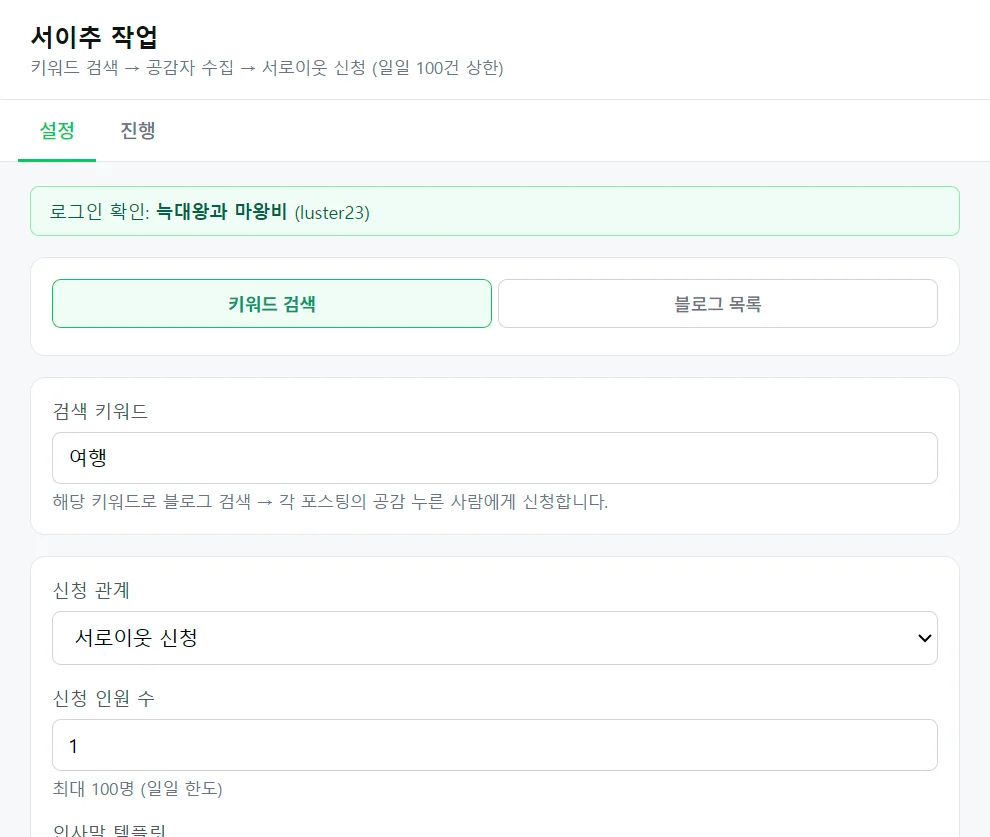 자세히 보기
설치하고 연동하기
아래 순서대로 설치하고 블라이 계정과 연결해요. 연결이 끝나야 세 기능이 열려요.
설치하면 바로 되나요?
- 확장기능 › 크롬 확장앱 화면에서 설치를 누릅니다. 여기까지만 해도 편집 도구는 바로 씁니다.
- AI 기능까지 쓰려면 블라이에 로그인한 상태에서 늑대플을 열고 연동 버튼을 누릅니다.
- 자동 연동이 안 되면 연동 API 키 화면에서 키를 발급해 확장앱에 직접 넣습니다.
연동이 안 되면요?
AI 글쓰기
내가 올린 사진과 준비한 정보, 참고할 말투를 바탕으로 원고를 써서 네이버 블로그 에디터에 그대로 담아 드려요.
어떻게 시작하나요?
네이버 블로그 글쓰기 화면에 사진을 올리고 늑대플을 열면, 그 화면 본문에 원고가 바로 작성돼요. 복사해서 붙여넣을 필요가 없어요.
AI 글쓰기 자세히 보기 (새 탭에서 열림)사진을 어떻게 읽어 문장으로 바꾸는지, 줄바꿈과 강조가 실제로 어떻게 적용되는지 예시 원고로 볼 수 있습니다.품앗이 (공감·댓글)
참여자끼리 공감과 댓글을 주고받아요. 늑대플 실험실 기능이에요.
품앗이가 뭔가요?
참여자끼리 서로의 글에 공감과 댓글을 남기는 기능입니다. 내가 상대 블로그를 도는 만큼 상대도 내 블로그를 돕니다.
늑대플 팝업 아래 실험실 안에 있습니다. 블라이 화면이 아니라 확장앱 창에서 씁니다.
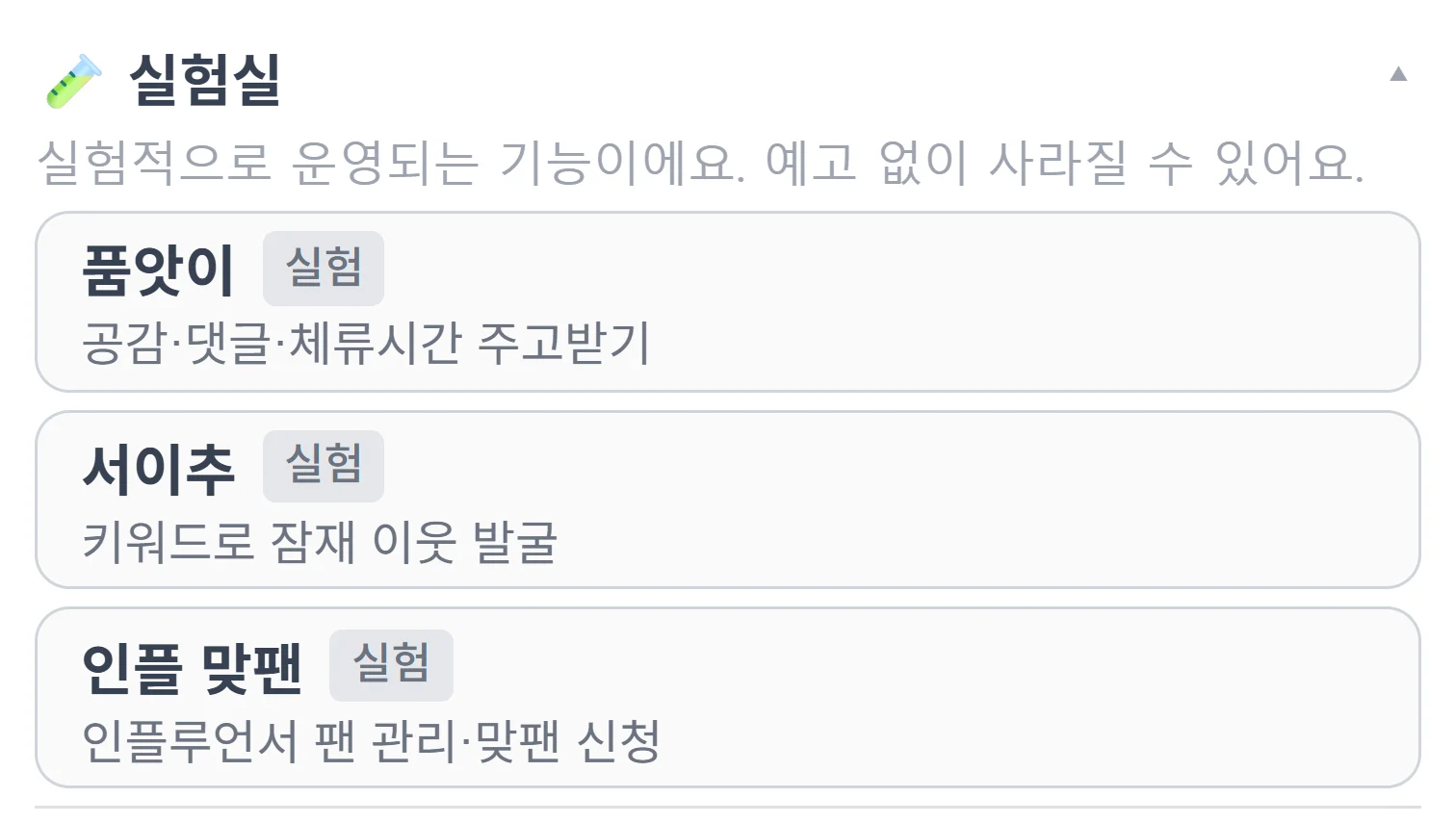
참고 실험실은 이름 그대로 실험적으로 운영하는 기능입니다. 화면에도 '예고 없이 사라질 수 있어요'라고 적혀 있고, 네이버 정책이나 화면이 바뀌면 즉시 막힐 수 있습니다.
쓰기 전에 뭘 준비하나요?
댓글 문장은 AI가 만드는데, 본인 구글 계정의 무료 Gemini 키로 동작합니다. 키를 등록하지 않으면 댓글 생성이 시작되지 않습니다.
Gemini 키 등록 (처음 한 번만)
- 품앗이 창의 'AI 설정' 탭을 엽니다.
- aistudio.google.com/api-keys 에 구글 계정으로 접속합니다.
- 'API 키 만들기'를 눌러 키를 만들고 AIza 로 시작하는 값을 복사합니다.
- 'Gemini AI 키' 칸에 붙여넣고 검증을 누릅니다.
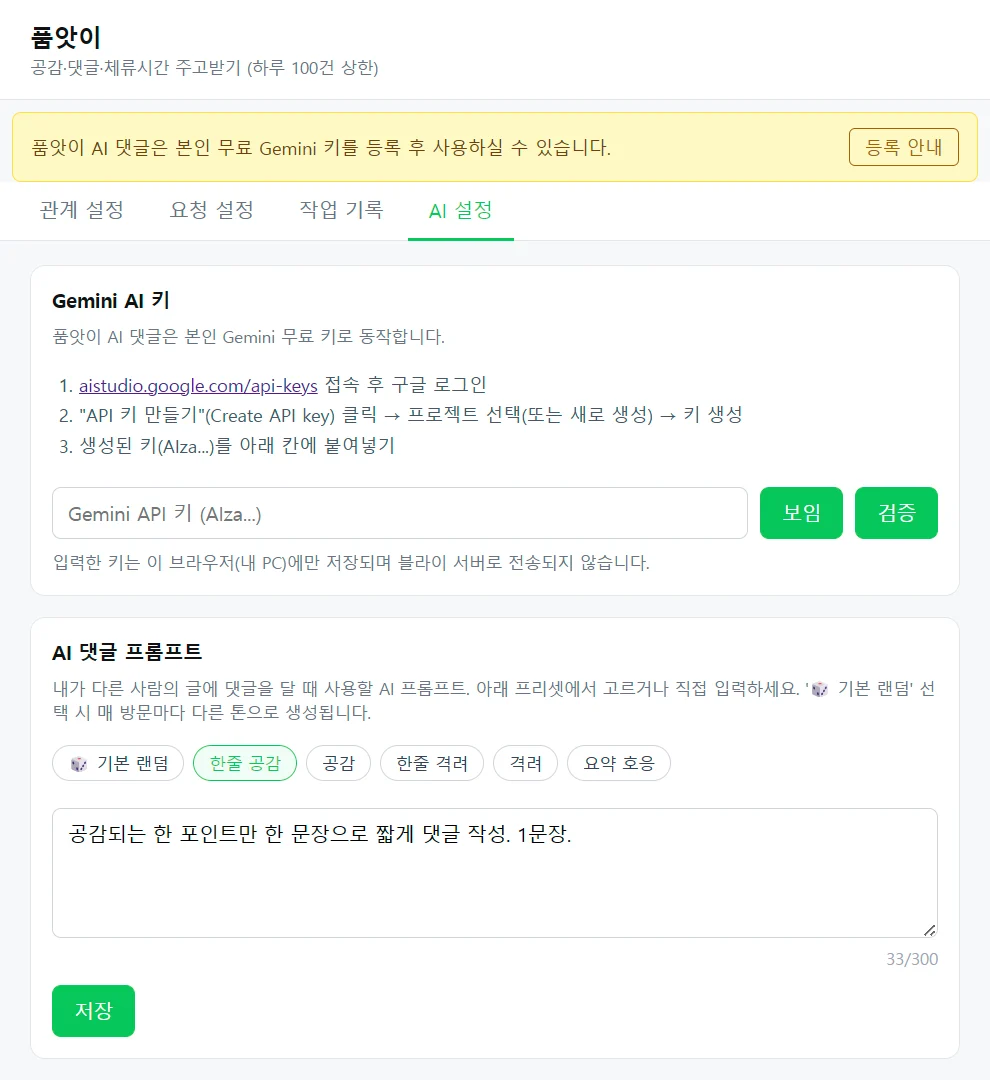
참고 입력한 키는 이 브라우저에만 저장되며 블라이 서버로 전송되지 않습니다.
누구와 주고받을지는 어디서 정하나요?
'관계 설정' 탭입니다. 내 블로그가 참여 중인지 먼저 확인하고, 이번에 돌 상대를 목록에서 고릅니다. 선택한 상대에는 #1, #2 순번이 붙고 그 순서대로 진행됩니다.
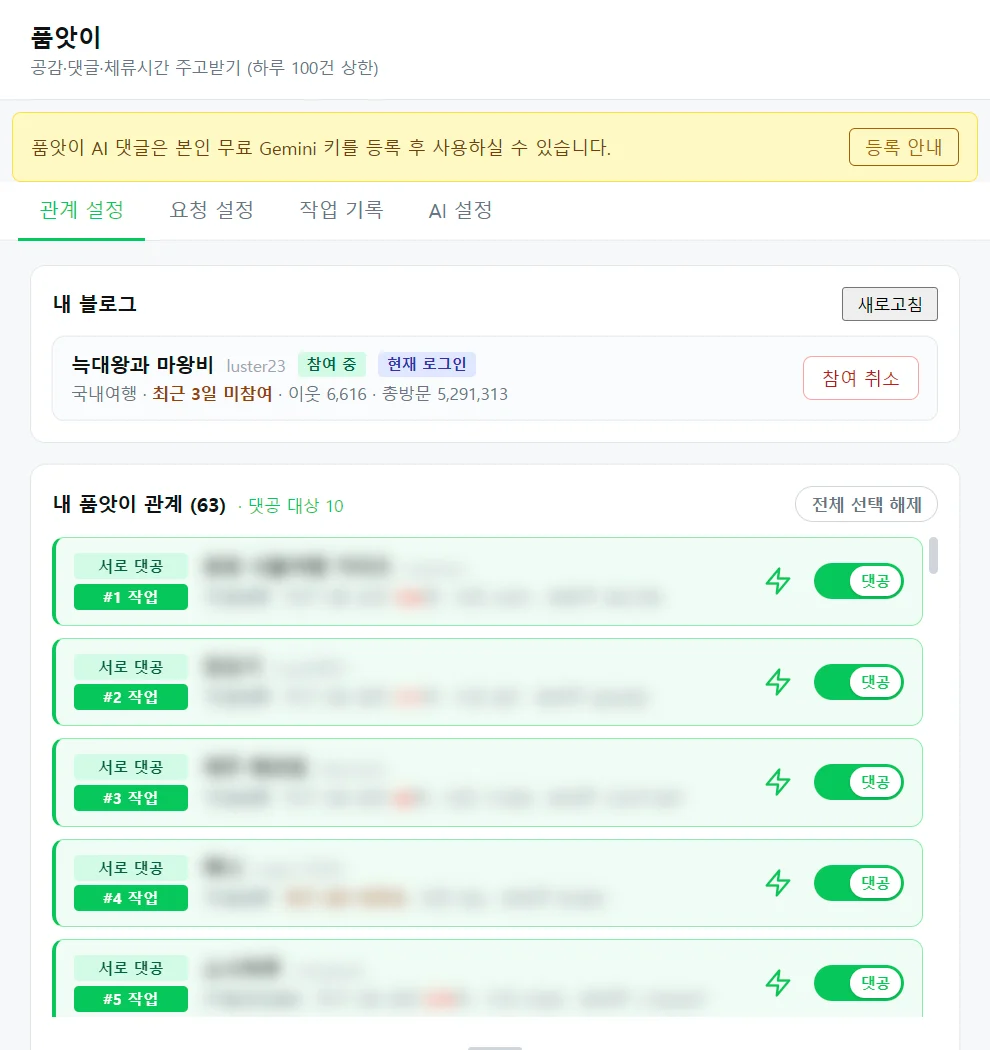
관계는 세 가지입니다
서로 댓공
양쪽이 서로 방문합니다.
나만 댓공
내가 상대에게만 갑니다.
상대만 댓공
상대가 나에게만 옵니다.
아직 관계를 맺지 않은 블로그는 '품앗이 참여 희망 블로그' 목록에서 찾을 수 있습니다.
돌리면 어떻게 진행되나요?
'일괄 작업 시작'을 누르면 선택한 순서대로 상대 블로그를 방문해 글을 읽고 공감과 댓글을 남깁니다. 목록에서 상대를 눌러 한 건씩 돌릴 수도 있습니다.
| 항목 | 값 |
|---|---|
| 한 번 실행 | 성공 10건을 목표로 돌고 멈춥니다 |
| 하루 상한 | 100건 (넘으면 중단) |
| 글마다 머무는 시간 | 15~90초 |
| 필요 조건 | 네이버에 로그인된 상태 |
참고 글마다 15~90초를 머물기 때문에 한 번에 여러 건을 돌리면 시간이 꽤 걸립니다. 창을 닫지 말고 두세요.
더 자세히 보려면요?
서이추 (서로이웃 추가)
키워드로 잠재 이웃을 찾아 서로이웃을 신청해요. 늑대플 실험실 기능이에요.
서이추가 뭔가요?
이웃이 될 만한 블로그를 찾아 서로이웃 신청을 대신 보내는 기능입니다. 네이버 이웃 화면이 바뀌면 그날로 멈출 수 있어 늑대플 실험실에 들어 있습니다.
블라이 화면이 아니라 확장앱 창에서 씁니다.
참고 실험실은 실험적으로 운영하는 기능입니다. 네이버 정책이나 화면이 바뀌면 예고 없이 막힐 수 있습니다.
누구에게 신청할지 어떻게 정하나요?
두 가지 방식이 있고 '설정' 탭에서 고릅니다.
키워드 검색
키워드로 블로그를 찾아, 그 글에 공감을 누른 사람에게 신청합니다. 이미 그 주제에 반응한 사람들이라 관심사가 겹칠 가능성이 높습니다.
블로그 목록
신청할 블로그 ID나 주소를 직접 넣습니다. 포스팅 주소를 넣고 '공감자 수집'을 눌러 목록을 채울 수도 있습니다.
'신청 관계'에서 서로이웃 신청과 이웃걸기 중 하나를 고르고, '신청 인원 수'로 이번에 몇 명에게 보낼지 정합니다. 최대 100명입니다.
돌리면 어떻게 진행되나요?
'신청 시작'을 누르면 진행됩니다. 진행 상황과 성공·실패·스킵 건수는 '진행' 탭에서 봅니다.
| 항목 | 값 |
|---|---|
| 하루 상한 | 100건 (넘으면 중단) |
| 신청 간격 | 10~13초 랜덤 (변경 불가) |
| 필요 조건 | 네이버에 로그인된 상태 |
참고 실제 신청은 상대방 계정에 알림이 갑니다. 인사말과 대상을 확인하고 시작하세요.
더 자세히 보려면요?
자주 묻는 질문
Q.3시간권으로도 늑대플을 쓸 수 있나요?
A.네. 3시간권은 이용 시간 안에는 같은 등급의 월 이용권과 똑같이 동작해요. 늑대플 연동과 AI 글쓰기·품앗이·서이추를 그대로 쓸 수 있고, 분석·AI 횟수는 이용권에 적힌 총량 안에서 써요.
Q.3시간이 지나면 어떻게 되나요?
A.이용권이 끝나면 늑대플의 블라이 연동 기능이 잠겨요. 설치한 확장과 구독 없이 쓰는 편집 도구는 그대로 남아요. 다시 이용권을 사거나 구독하면 같은 확장에서 이어서 쓸 수 있어요.
Q.늑대플 설치는 무료인가요?
A.네, 크롬·엣지·웨일 브라우저에서 무료로 설치할 수 있어요. AI 글쓰기 기능은 블라이 BASIC 플랜 이상 구독과 계정 연결이 필요해요.
Q.모바일에서도 쓸 수 있나요?
A.늑대플은 PC 브라우저 확장 프로그램이라 PC 크롬·엣지·웨일에서 사용할 수 있어요. 블라이 가입과 구독은 모바일에서도 가능해요.
Q.댓글은 누가 쓰나요?
A.AI가 상대 글을 읽고 짧은 댓글을 만들어요. 말투는 품앗이 창의 AI 설정에서 프리셋을 고르거나 직접 적어 정해요. 마음에 들지 않는 댓글은 해당 글로 가서 직접 고치거나 지우면 돼요.
Q.하루에 몇 명까지 신청되나요?
A.100건이 상한이에요. 네이버가 정한 한도라 늘릴 수 없고, 넘으면 작업이 멈춰요.
설치와 연동까지 끝내야 세 기능이 열려요. 지금 바로 시작하세요.
크롬·엣지·웨일 PC 브라우저 지원 - 설치 무료